
Как да свържа micro:bit към компютъра си
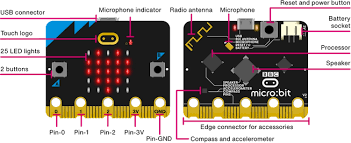
Micro:bit може да се свърже към вашия компютър или устройство с micro USB кабел, който може да прехвърля данни (не само да зарежда). Данните могат да се изпращат и получават между BBC micro:bit и компютъра, така че програми могат да се изтеглят от Windows, Mac, ChromeOS (Chromebooks) и Linux (включително Raspberry Pi) на micro:bit чрез тази USB връзка за данни.
Свържете се
Свържете малкия край на кабела към вашия micro:bit, а другия край към USB порта на компютъра. Micro:bit ще се покаже като дисково устройство, наречено MICROBIT.
На micro:bit v1.x, жълт светодиод ще мигне (на гърба на micro:bit) за момент, когато се свържете, и след това ще остане включен, както е показано във видеото по-долу:

На micro:bit 2.x има два светодиода на гърба на micro:bit. Допълнителният червен (индикатор за захранване) светодиод светва и остава включен, жълтият светодиод, както в предишната версия, ще мигне за кратко, когато свържете устройството, и след това ще остане да свети с червения светодиод.
Можете да използвате USB хъб между компютъра и micro:bit, ако е необходимо.
Практически съвет за учители
Ако работите в класна стая с много ученици, препоръчително е предварително да подготвите кабелите и да проверите дали всеки от тях прехвърля данни, а не само зарежда. Много стандартни кабели за зареждане изглеждат еднакво, но не поддържат пренос на данни. Маркирайте подходящите кабели с цветна лента, за да избегнете объркване по време на час. Добра практика е да тествате свързването поне ден преди урока, за да сте сигурни, че всичко работи безпроблемно.
Ако не виждате устройството MICROBIT...
1. Проверете дали USB кабелът може да прехвърля данни и опитайте друг кабел
2. Опитайте с друг компютър
3. Проверете дали micro:bit ще се монтира в режим MAINTENANCE, като задържите бутона за захранване/нулиране, докато го включвате.
4. Проверете операционната система, за да видите дали устройството е монтирано, но не се показва:
Windows — Отворете диспечера на устройствата и вижте под „Дискови устройства“
Mac OS — Отворете Disk Utility от Applications > Utilities
Chrome OS — Отворете приложението Файлове.
Ubuntu — Отворете Дискове
Raspbian — Отворете файловия мениджър
Във всяка помощна програма micro:bit трябва да е посочен като външно устройство.
Първа програма след свързването
След като micro:bit се появи като дисково устройство на вашия компютър, сте готови да качите първата си програма. Най-лесният начин е чрез онлайн редактора на MakeCode, достъпен на makecode.microbit.org. Там можете да програмирате визуално с блокове или директно на JavaScript и Python.
Ето как протича процесът стъпка по стъпка:
- Отворете makecode.microbit.org в браузъра си
- Създайте нов проект и напишете или наредете вашата програма
- Натиснете бутона Изтегли — ще се запише файл с разширение .hex
- Копирайте или преместете файла директно в устройството MICROBIT
- Жълтият светодиод ще мига по време на прехвърлянето — изчакайте да спре
- Програмата стартира автоматично след приключване на прехвърлянето
За по-напреднали потребители е налична и директната връзка чрез WebUSB, която позволява качване на програми с едно натискане на бутон, без ръчно копиране на файлове. Тази функция работи най-добре в браузъра Google Chrome.
Изключване
За да изключите micro:bit, извадете USB кабела от устройството или компютъра.
micro:bit ще запази последната програма, която е била изпълнявана на него, така че можете безопасно да извадите USB устройството и следващия път, когато го включите, програмата ще започне да работи отново.
micro:bit също ще се изхвърли, когато се рестартира и след това ще се свърже отново. Това се случва всеки път, когато се флашне с нова програма.
В Windows може да получите известие „Изберете какво да се случва с подвижните устройства“.

В macOS може да получите известие „Дискът не е изваден правилно“.

Това е нормално поведение и можете да игнорирате тези съобщения.
В Chrome OS отворете приложението Files (Файлове), потърсете устройството micro:bit (отляво) и щракнете върху иконата за изваждане (иконата със стрелка, сочеща нагоре вдясно от устройството micro:bit).
В Ubuntu и Raspbian OS процесът е подобен на този в Chrome OS — ще има икона за изваждане, която ви позволява безопасно да премахнете вашия micro:bit.
Полезни съвети при работа в класната стая
Свързването на micro:bit към компютъра е само началото на едно вълнуващо пътешествие в света на програмирането и електрониката. За да протичат часовете гладко, имайте предвид следното:
- Винаги разполагайте с резервни USB кабели — повредените или неподходящите кабели са най-честата причина за проблеми
- Ако използвате по-стари компютри в училище, предпочитайте директна връзка към USB порт вместо хъб
- Насърчете учениците сами да преминат през стъпките на свързването — това изгражда самостоятелност и увереност
- Запазвайте готовите .hex файлове на споделено място, за да може всеки ученик лесно да зареди програмата
- Обяснете на учениците защо светодиодите мигат — това прави процеса по-разбираем и ангажиращ
micro:bit е изключително подходящ инструмент за въвеждане на изчислително мислене и програмиране от ранна възраст. Простото свързване чрез USB го прави достъпен дори за ученици без предишен опит с технологии.
Разгледайте нашите продукти
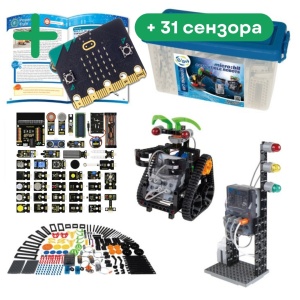
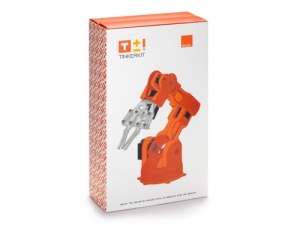
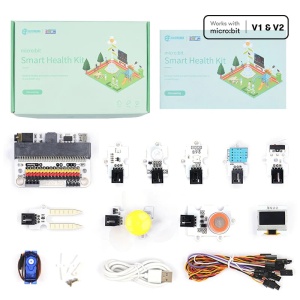
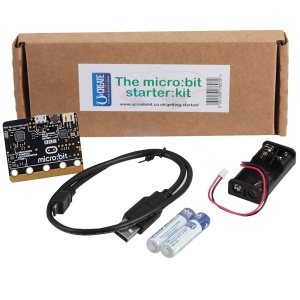
В Uchitel.bg ще намерите всичко необходимо, за да въведете micro:bit в своите уроци — от самите устройства до подходящи аксесоари и допълнителни материали за обучение. Разгледайте нашия каталог и изберете най-подходящото решение за вашата класна стая.
Мнения